Les tâches et les étapes
Pilotez le plan d'action de la crise : tâches, étapes, statuts, commentaires et affectation des participants en mode RACIS.
Dernière mise à jour Il y a environ 12 heures
L'onglet Tâches contient le plan d'action de la crise. Il est organisé en deux niveaux :
les tâches, qui représentent les grandes phases de la réponse (par exemple « Vérifier et évaluer l'incident ») ;
les étapes, qui sont les sous-tâches concrètes à réaliser dans chaque tâche (par exemple « Confirmer la fuite de données »).
Si la cellule a été ouverte à partir d'un scénario, les tâches et les étapes sont créées automatiquement, avec les participants déjà affectés selon leur rôle de crise.
La liste des tâches
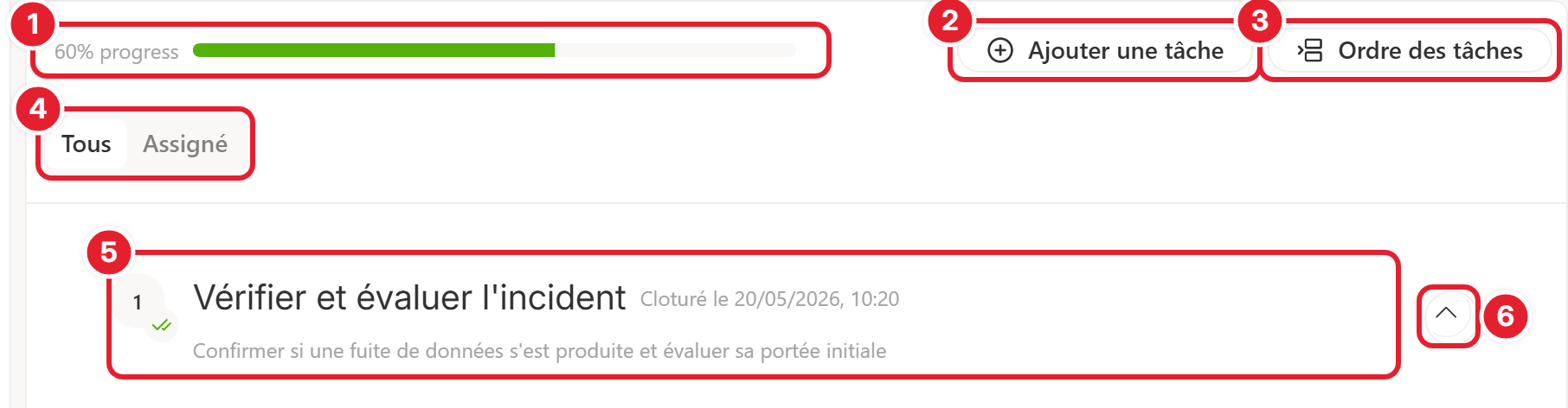
Avancement global : pourcentage d'avancement du plan d'action, calculé à partir des étapes terminées.
Ajouter une tâche : ajoute une nouvelle tâche au plan d'action.
Ordre des tâches : permet de réorganiser l'ordre d'affichage des tâches.
Filtres : Tous affiche l'ensemble des tâches, Assigné n'affiche que les tâches dont une étape vous est affectée.
Tâche : son numéro, son titre, sa date de clôture le cas échéant et sa description.
Flèche : cliquez dessus pour déplier la tâche et afficher ses étapes, ou pour la replier.
Le détail d'une étape
Une fois la tâche dépliée, chaque étape affiche les informations suivantes :
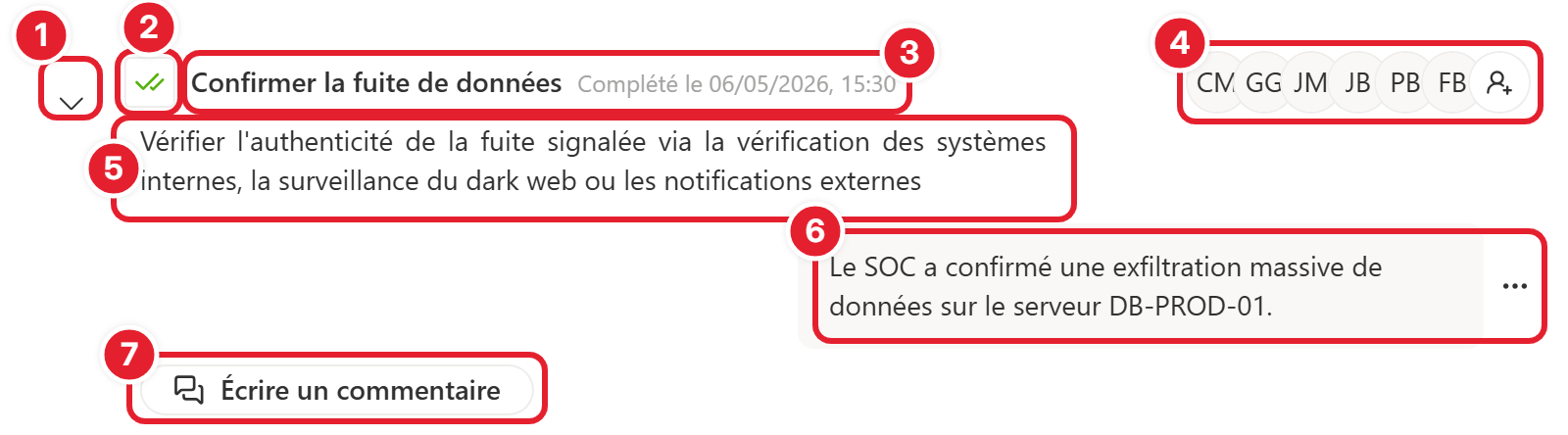
Flèche de l'étape : déplie ou replie le détail de l'étape (description et commentaires).
Statut : l'icône indique où en est l'étape. Cliquez dessus pour le modifier.
Titre et date : le nom de l'étape et, lorsqu'elle est terminée, la date et l'heure de réalisation.
Participants affectés : les initiales des personnes affectées à l'étape. Cliquez dessus pour gérer les affectations (voir plus bas).
Description : ce qu'il faut faire concrètement.
Commentaires : les informations partagées par l'équipe sur cette étape. Les trois points (…) donnent accès aux actions sur le commentaire.
Écrire un commentaire : ajoute une information, un résultat ou un point d'avancement sur l'étape.
Changer le statut d'une étape
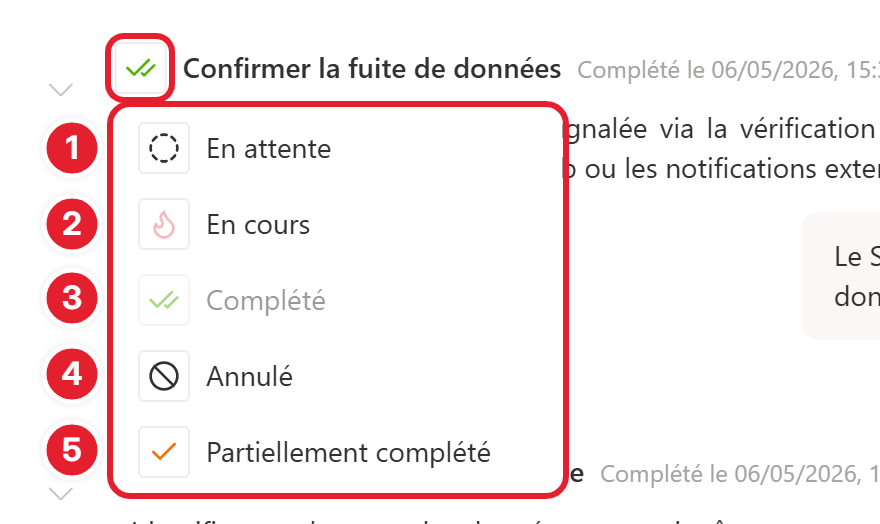
Cliquez sur l'icône de statut de l'étape, puis choisissez le nouveau statut dans la liste.
💡 Bon à savoir : chaque changement de statut est tracé automatiquement dans la main courante, avec son auteur et son horodatage.
Affecter des participants en mode RACIS
Chaque étape peut être affectée à un ou plusieurs participants, avec un rôle précis pour chacun. PanicSafe utilise la méthode RACIS, qui évite les zones grises sur « qui fait quoi » pendant la crise.
Cliquez sur les initiales des participants affectés à l'étape (ou sur l'icône d'ajout de participant).
Dans la fenêtre qui s'ouvre, cochez pour chaque participant le ou les rôles qu'il tient sur cette étape.
Cliquez sur Confirmer.
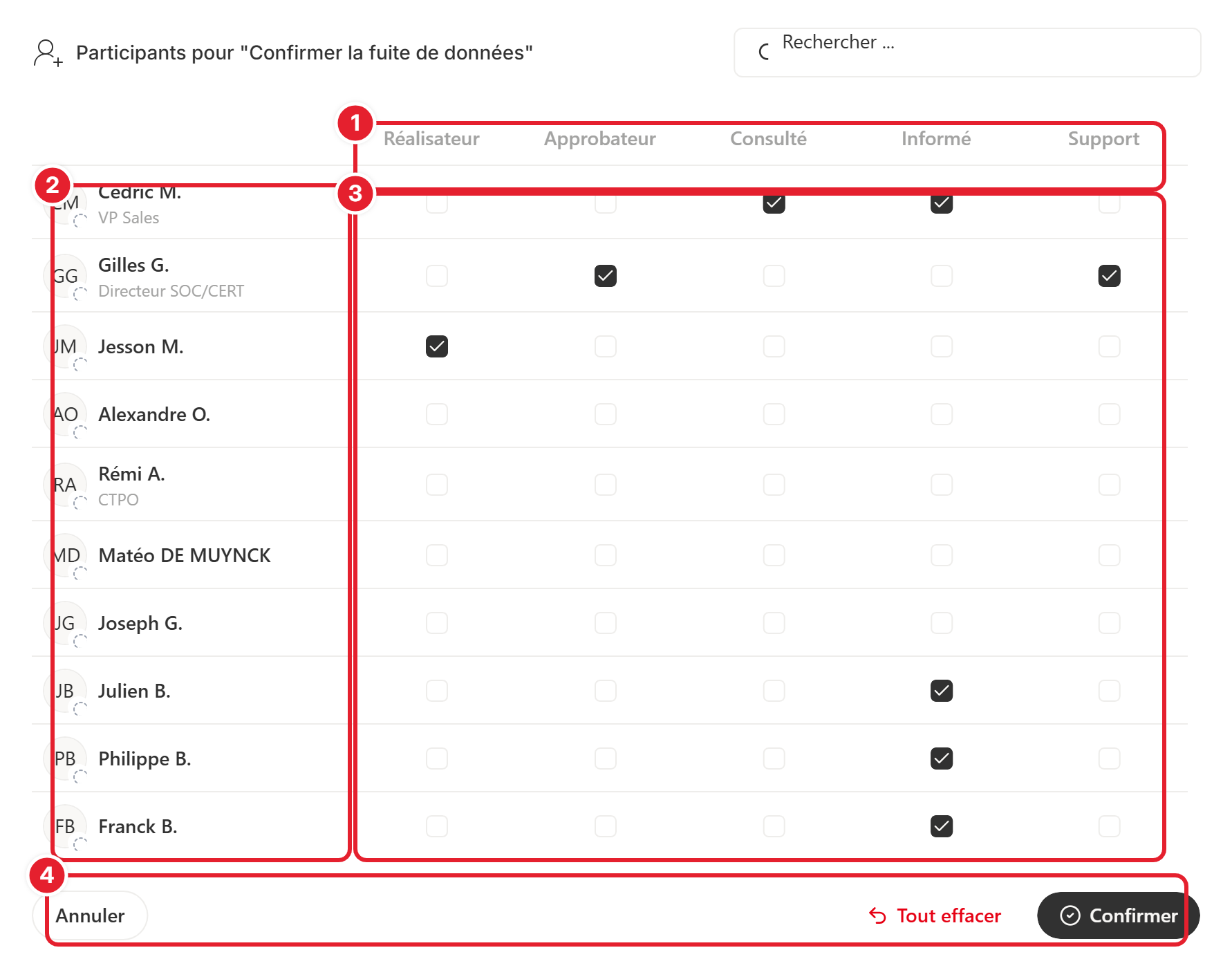
Les cinq rôles RACIS, un par colonne :
Réalisateur : réalise l'étape.
Approbateur : valide le résultat et en porte la responsabilité.
Consulté : donne son avis ou son expertise avant ou pendant la réalisation.
Informé : est tenu au courant de l'avancement et du résultat.
Support : apporte une aide ou des moyens au réalisateur.
Les participants de la cellule, avec leur fonction.
La grille de cases à cocher : une case par participant et par rôle.
Les boutons : Annuler ferme la fenêtre sans rien changer, Tout effacer retire toutes les affectations de l'étape, Confirmer enregistre vos choix.
💡 Bon à savoir : un Membre peut modifier le statut d'une étape uniquement s'il en est le Réalisateur, et commenter uniquement les étapes qui lui sont affectées. Les Propriétaires et Gestionnaires peuvent agir sur toutes les étapes.