La cellule de crise : vue d'ensemble

Découvrez l'écran d'une cellule de crise PanicSafe zone par zone : en-tête, canaux de discussion, onglets et espace de travail.

Dernière mise à jour Il y a environ 12 heures

La cellule de crise est l'espace de travail central de PanicSafe. Dès son ouverture, elle réunit au même endroit tout ce dont votre équipe a besoin pour gérer l'incident : la discussion, le plan d'action, la traçabilité, les participants, l'assistante IA SARA, le suivi des impacts et les documents.

Cet article vous présente l'écran d'une cellule, zone par zone. Chaque fonctionnalité est ensuite détaillée dans un article dédié.

L'écran de la cellule en un coup d'œil
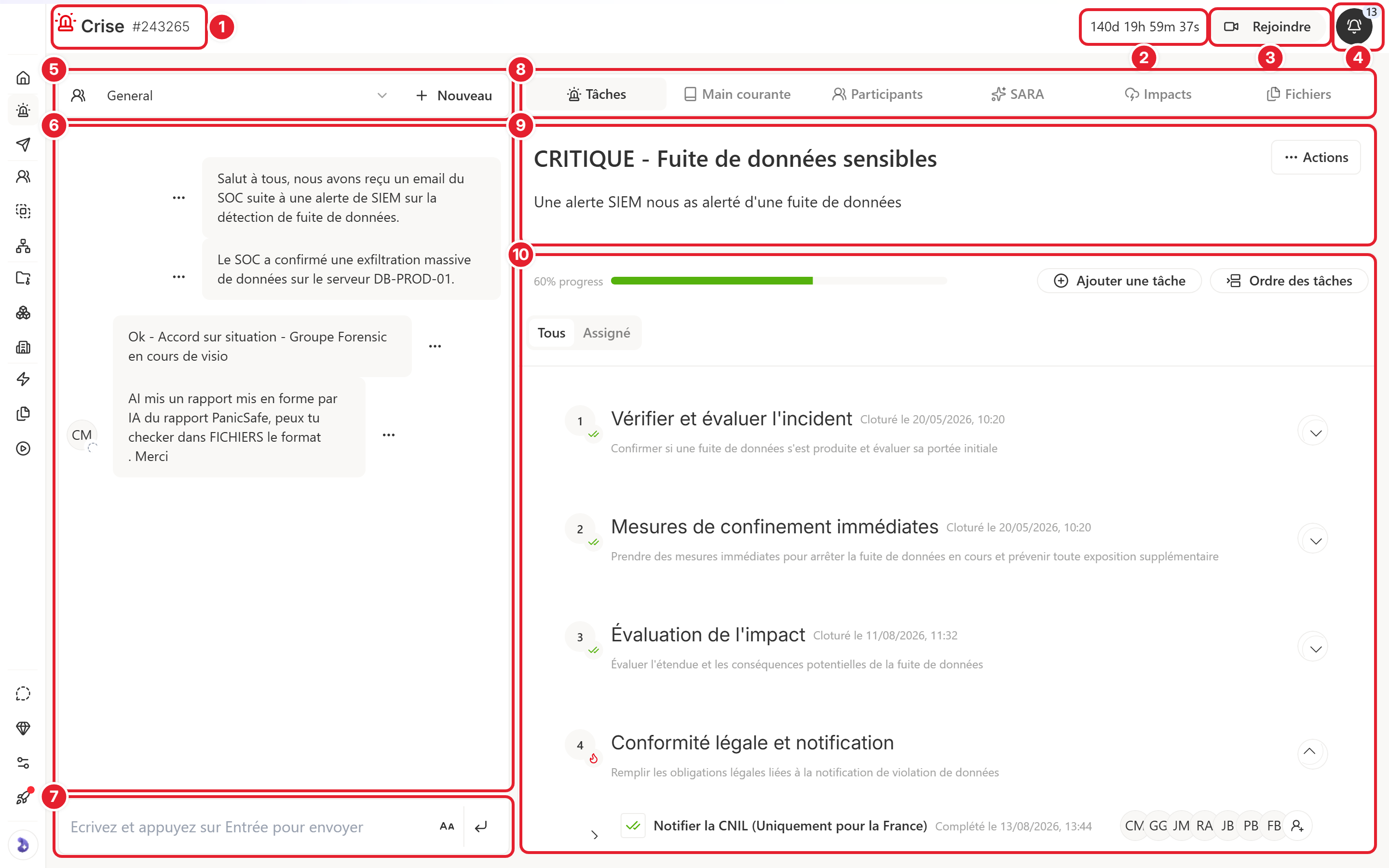
Vue d'ensemble d'une cellule de crise PanicSafe, zones numérotées de 1 à 10

N°

Zone

À quoi elle sert

1

Type et identifiant de la cellule

Indique s'il s'agit d'une crise réelle et affiche le numéro unique de la cellule (ici #243265). Utilisez ce numéro pour désigner la cellule sans ambiguïté.

2

Chronomètre

Affiche le temps écoulé depuis l'ouverture de la cellule.

3

Rejoindre

Démarre ou rejoint la visioconférence du canal sélectionné (zone 5). Chaque canal dispose de sa propre visioconférence.

4

Notifications

Le compteur indique le nombre de notifications non lues. Cliquez sur la cloche pour les consulter.

5

Sélecteur de canal

Permet de passer d'un canal de discussion à l'autre, ou d'ouvrir une conversation privée avec un participant. Le bouton + Nouveau crée un nouveau canal.

6

Fil de discussion

Affiche les messages du canal sélectionné. Les trois points (…) à côté d'un message donnent accès aux actions sur ce message.

7

Zone de saisie

Écrivez votre message et appuyez sur Entrée pour l'envoyer. Le bouton Aa donne accès à la mise en forme du texte.

8

Onglets de la cellule

Donnent accès aux six espaces de travail de la cellule (voir ci-dessous).

9

En-tête de la crise

Titre et description de la crise, et menu Actions pour modifier, générer un rapport ou fermer la cellule.

10

Espace de travail

Affiche le contenu de l'onglet actif. Sur la capture, l'onglet Tâches montre l'avancement global et la liste des tâches du plan d'action. Chaque tâche se déplie pour afficher ses étapes (voir l'article « Les tâches et les étapes »).

💡 Bon à savoir : la discussion (zones 5 à 7) reste toujours visible, quel que soit l'onglet ouvert à droite. Vous pouvez ainsi échanger avec l'équipe tout en suivant les tâches, la main courante ou les impacts.

Les six onglets de la cellule

Barre d'onglets de la cellule de crise, onglets numérotés de 1 à 6

N°

Onglet

Contenu

1

Tâches

Le plan d'action de la crise : tâches, étapes, personnes assignées et avancement global. Si la cellule a été ouverte à partir d'un scénario, les tâches sont créées automatiquement.

2

Main courante

Le journal horodaté de la crise. PanicSafe y enregistre automatiquement les événements (réunions, tâches clôturées, fichiers ajoutés…), et vous pouvez y consigner vos propres actions et décisions.

3

Participants

La liste des membres de la cellule, avec leur rôle de crise, leur profil et leur disponibilité. Le bouton Ajouter des participants permet d'élargir la cellule.

4

SARA

L'assistante IA de PanicSafe. Demandez-lui par exemple une synthèse de la situation ou un projet de communiqué de presse.

5

Impacts

Le suivi des conséquences métier : exposition totale au risque, perte estimée, taux de rétablissement et actifs impactés.

6

Fichiers

Le stockage de la cellule : documents, enregistrements des réunions et rapports de crise générés. Les fichiers peuvent être marqués comme sensibles et classés par étiquettes.

Le menu Actions

Le menu Actions, en haut à droite de l'en-tête de la crise, regroupe les actions qui concernent toute la cellule.
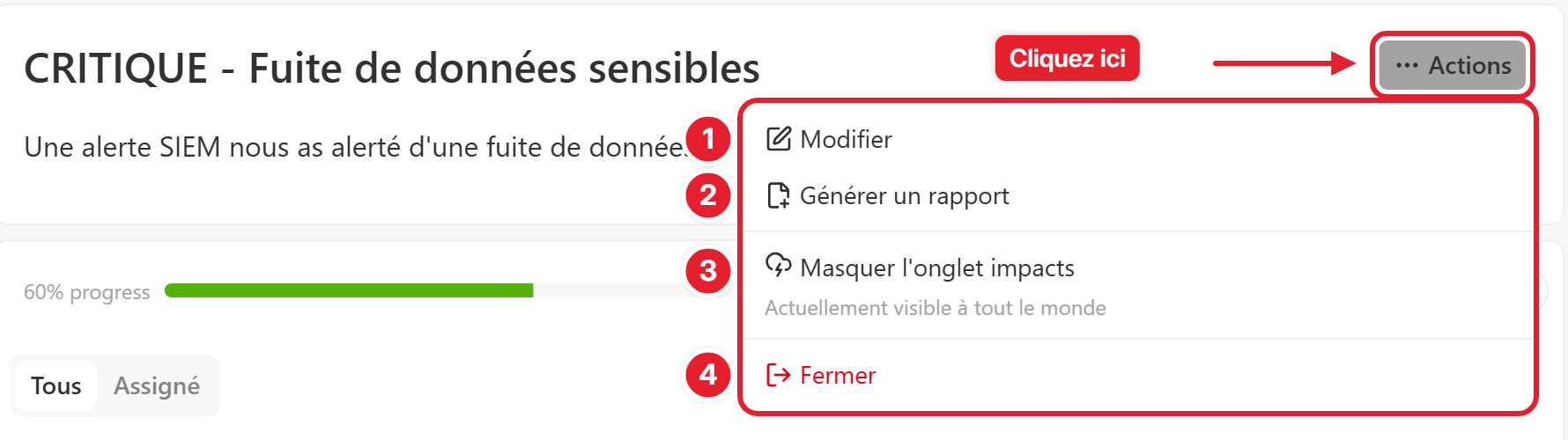
Menu Actions de la cellule de crise ouvert, options numérotées de 1 à 4
  1. Modifier : change le titre et la description de la crise.

  2. Générer un rapport : produit le rapport de crise au format PDF. Le rapport est enregistré dans l'onglet Fichiers.

  3. Masquer l'onglet impacts : masque l'onglet Impacts pour les participants. L'état actuel est indiqué sous l'option (par exemple « Actuellement visible à tout le monde »).

  4. Fermer : clôture la cellule de crise lorsque l'incident est terminé.

💡 Bon à savoir : le rapport de crise peut être généré à tout moment : pendant la crise pour faire un point d'étape, ou après la fermeture de la cellule pour conserver une trace complète de la gestion de l'incident.

Pour aller plus loin