Les canaux de discussion et la visioconférence
Échangez en toute sécurité dans la cellule : canaux publics ou privés, conversations individuelles et visioconférence par canal.
Dernière mise à jour Il y a environ 12 heures
La partie gauche de la cellule de crise est dédiée à la communication. Elle remplace les outils habituels (messagerie, visio) qui peuvent être compromis ou indisponibles pendant une cyberattaque : tout se passe dans PanicSafe, indépendamment de votre système d'information.
Les canaux et les conversations
Cliquez sur le sélecteur de canal, en haut de la zone de discussion, pour afficher la liste des échanges disponibles.
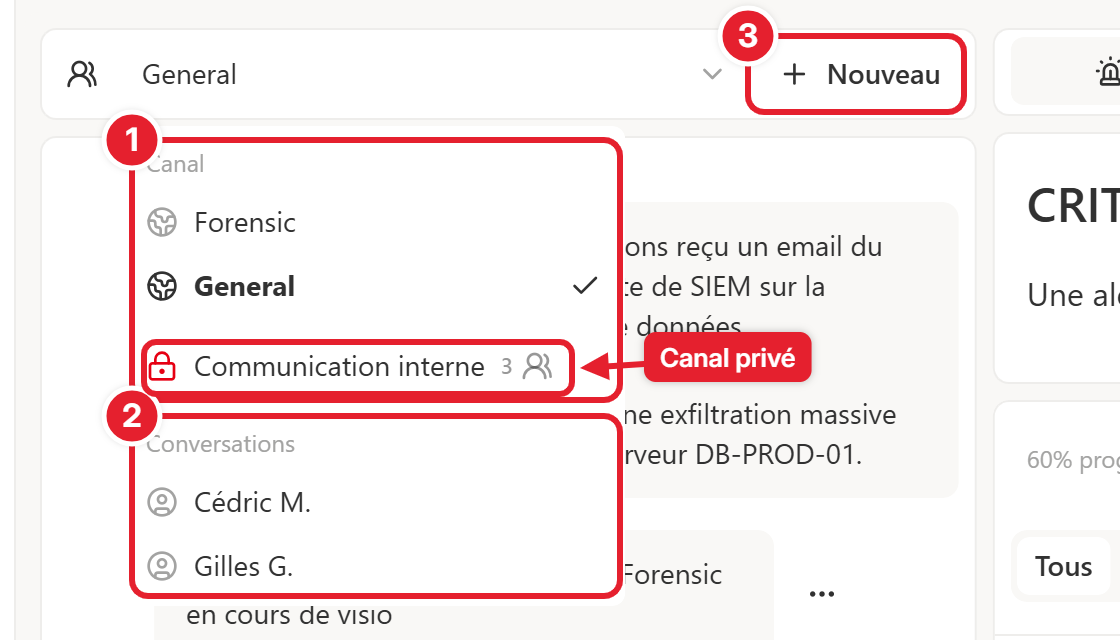
Canaux : les espaces de discussion de groupe de la cellule (par exemple « General », « Forensic », « Communication interne »). Un cadenas indique un canal privé, réservé à certains participants. Le nombre affiché à côté correspond au nombre de membres du canal.
Conversations : les échanges privés entre vous et un autre participant.
+ Nouveau : crée un nouveau canal ou une nouvelle conversation.
💡 Bon à savoir : créez un canal par équipe ou par sujet (technique, juridique, communication…) pour éviter que les échanges importants se perdent dans un fil unique. Réservez les sujets sensibles à un canal privé.
Envoyer un message
Sélectionnez le canal ou la conversation.
Écrivez votre message dans la zone de saisie en bas de la discussion.
Appuyez sur Entrée pour l'envoyer. Le bouton Aa donne accès à la mise en forme du texte.
Les trois points (…) qui apparaissent à côté d'un message donnent accès aux actions sur ce message.
La visioconférence
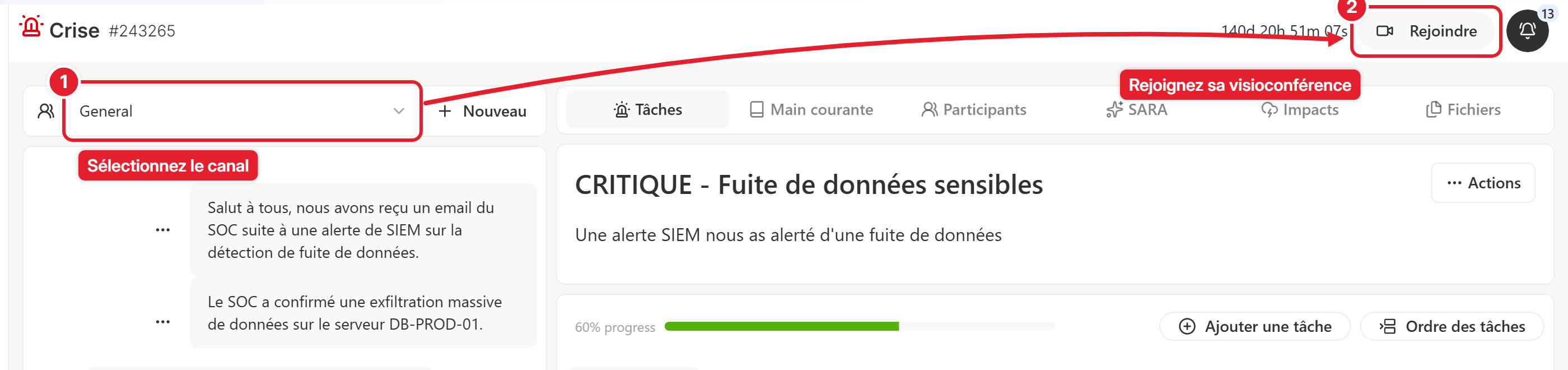
Chaque canal dispose de sa propre visioconférence. Le bouton Rejoindre, en haut à droite de la cellule, démarre ou rejoint la réunion du canal sélectionné.
Sélectionnez le canal concerné (par exemple « Forensic » pour réunir l'équipe technique).
Cliquez sur Rejoindre.
Les autres membres du canal peuvent rejoindre la même réunion de la même façon.
💡 Bon à savoir : le démarrage de chaque réunion est tracé dans la main courante (« Réunion dans le canal … démarrée »). Si l'enregistrement est activé pour votre organisation, l'enregistrement de la réunion est ensuite disponible dans l'onglet Fichiers.